前言
VSCode是一款轻量而强大的编辑器,其提供的插件功能极大地拓展并丰富了代码体验,使其能够轻松适应各种环境。
以下十款插件是我使用过且强烈推荐的。
推荐列表
1.Fitten Code - 国产,更快、更好的AI副驾
Fitten Code 是一个由非十科技自研代码大模型驱动的 AI 代码助手。它支持多种语言,包括 Python、JavaScript、TypeScript、Java、C、C++ 等。使用 Fitten Code,你可以自动进行代码补全,并可以在 Visual Studio > Code 侧边栏内生成代码、生成注释、编辑代码、解释代码、生成测试、查找错误等。
尤其是在国内网络环境下,它的响应速度尤为快。搭载的满血Deepseek在代码方面表现不俗。使用它能相当大幅度地提高工作效率。
最大的优势是免费。
2.Material Icon Theme - 图标上的小巧思
Material Design 3 is Google’s open-source design system for building beautiful, usable products.
MD设计相当现代、易读。其舒心的外观让用户能轻松使用产品。Material Icon Theme能够把这些小巧思带入VSCode里,让你的编辑器目录更易读。
3.HTML Snippet Pack - 快速生成HTML代码段加速开发
A snippet pack to make you more productive working with HTML.
小巧的插件能够快速生成你想要的HTML代码块,提高HTML编写效率的同时还能保证高准确度,是前端开发者值得一看的插件。
4.Markdown Editor - 让你的MD文件更漂亮
A full featured Markdown editor with live preview and syntax highlighting. Supports GitHub flavored Markdown.
它的功能比较多。最大的亮点就是美化了Markdown在编辑器中的表现。这可以让你在写MD的过程中更方便地查看效果,而不是对着源文在大脑中靠想象绘图。
5.FileEncoding - 快速查看&修改文件编码格式
一个 Visual Studio 扩展, 在VS的文本编辑器右下角显示文档的编码, 点击按钮可修改编码.
插件描述是其亮点之一,其次的亮点,就是可以让开发者只是轻轻点几下就能快速转换文件编码格式,无需借助其他软件的外力帮助!
6.Git Extensions - 图形化的Git!
Git Extensions is a graphical user interface for Git that allows you to control Git without using the command-line
Git本身操作就不是很麻烦——尤其在GUI的帮助下!插件还与资源管理器集成。
7.Git Diff Margin - 实时查看对文件的Git更改
Git Diff Margin displays live Git changes of the currently edited file on Visual Studio margin and scroll bar.
它在滚动条上加上了Git更改信息,让团队合作更加高效。
8.EditorConfig - 让你的代码风格更加统一
This plugin attempts to override user/workspace settings with settings found in .editorconfig files. No additional or vscode-specific files are required. As with any EditorConfig plugin, if
root=true is not specified, EditorConfig will continue to look for an .editorconfig file outside of the project.
9.Du I18N - 国际化多语言解决方案
为本地开发工作提供敏捷的开发模式,提供一键扫描中文、提取文案、文案回显、在线翻译、文案上传、拉取线上文案、翻译漏检、切换语言以及分析统计等功能。i18n技术栈,兼容vue2,vue3,react,js/ts,同时满足不同阶段多语言发展的开发模式,无论是本地保存文案模式,还是线上保存文案模式皆可适用。
10.Chinese (Simplified) - 新手可能不知道VSC也可以有中文界面
为 VS Code 提供简体中文的本地化用户界面体验。安装此语言包后,用户可以将VS Code的界面语言切换为中文(简体),从而更方便地使用这款编辑器。
如何安装插件?
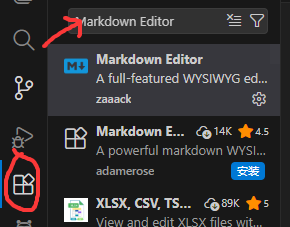
在红圈所划的图标下,在箭头位置直接输入插件名,找到对应的安装即可!